jueves, 28 de mayo de 2015

ACCESO REMOTO DE ESCRITORIO DE WINDOWS


Para indicar a nuestro XP que queremos acceder remotamente, iremos a Inicio>Panel de control>Sistema o bien mostramos las propiedades del sistema haciendo click con el botón secundario (derecho para los diestros) en el icono de Mi PC que algunos nos gusta poner en el escritorio.
Pulsa en la solapa Remoto y marca la casilla Permitir que los usuarios se conecten de manera remota a este equipo, tal como se muestra en la figura 1.
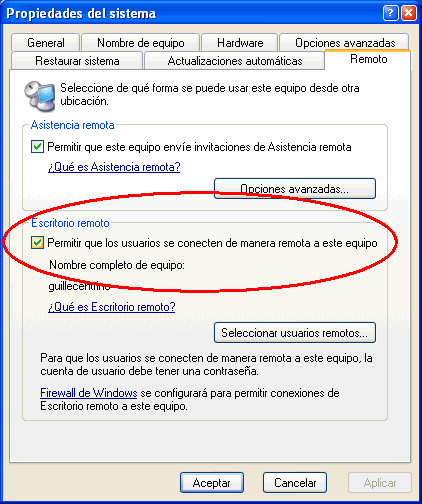
Figura 1. Permitir acceso al escritorio remoto de Windows XP
Una vez pulsado en Aceptar, abrimos el firewall de Windows XP, para ello en el panel de control pulsamos en Firewall de Windows y nos aseguramos de que esté seleccionada la opción Activado (recomendado) y que no lo esté la casilla No permitir excepciones, que solo es útil si no queremos permitir ningún acceso externo a nuestro equipo, por ejemplo, cuando nos conectamos en algún sitio público. Ver figura 2.
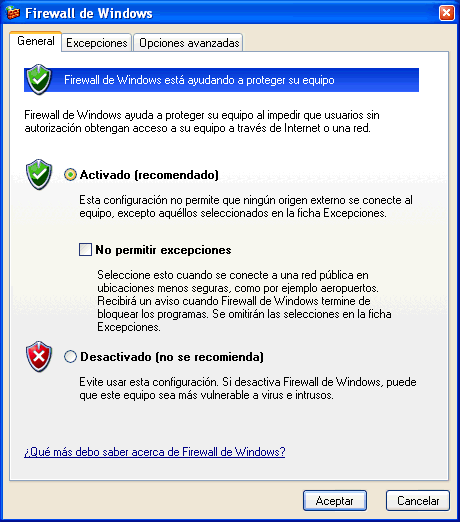
Figura 2. Activar el firewall de Windows XP y permitir excepciones
Si no tenías previamente activado el firewall de Windows XP, la imagen y el texto de la parte superior sería como la mostrada en la figura 3. La única excusa para tener desactivado el firewall de Windows es porque estés usando otro firewall diferente.

Figura 3. Mensaje cuando no está activado el firewall de Windows XP

Para asegurarte de que el firewall permite acceder al escritorio remotamente, debemos comprobar que el puerto TCP 3389 está abierto, en el firewall de XP estará indicado porque la opción Escritorio remoto está marcada. Para comprobarlo, pulsa en la ficha Excepciones y comprueba que está marcada, tal como se muestra en la figura 4, (en la que solo he dejado la opción de Escritorio remoto, pero que en tu caso te mostrará los programas y servicios que tengas autorizados).
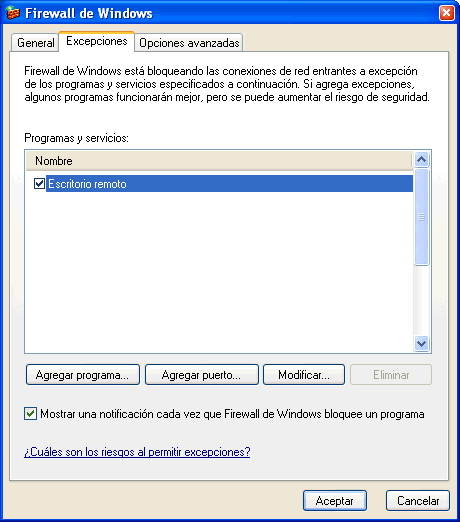
Figura 4. Activar la opción de escritorio remoto en el firewall de XP

Para asegurarnos de que el puerto TCP 3389 está abierto, pulsa en el botón Modificar... y comprueba que es el único puerto mostrado y que está seleccionado, tal como se muestra en la figura 5.
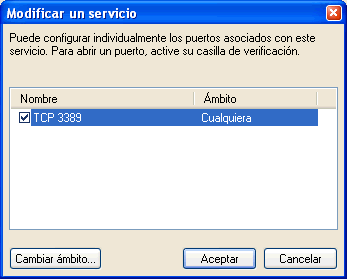
Figura 5. El puerto TCP 3389 es el que usa el escritorio remoto para comunicarse

También debes asegurarte de que el ámbito de dicho puerto sea el adecuado, para comprobarlo, pulsa en el botón Cambiar ámbito... y asegúrate de que esté marcada la primera opción: Cualquier equipo (incluyendo los que estén en Internet), tal como se muestra en la figura 6.
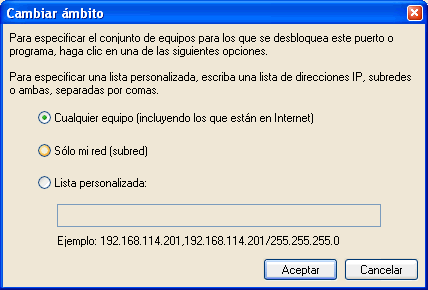
Figura 6. Asegurarse de que el puerto 3389 permite la entrada desde fuera de nuestro equipo

¿Cómo se instalar TeamViewer?


1: Descarga TeamViewer


Desde tu PC con Windows, abre tu navegador y dirígete al sitio oficial del software desde aquí. En la pantalla principal, busca el menú Descargas y una vez dentro, en el margen superior, verás un botón con el logotipo y el nombre de Windows. Pincha sobre él y haz click en el botón que indica la última versión para que se inicie la descarga de la aplicación.
Página web de TeamViewer

2: Instalación de la aplicación


Cuando se complete la descarga, haz doble click sobre el icono para iniciar el proceso de instalación. Entonces, aparecerá una pantalla de bienvenida a TeamViewer donde podrás seleccionar la opción de Instalar. Asegúrate de darle al botón que indica Privadamente / no comercial.
Ventana Instalacion TeamViewer

3: Configuración de TeamViewer

En la siguiente pantalla tendrás que determinar el tipo de instalación de TeamViewer. El asistente te preguntará si vas a querer acceder a tu ordenador remotamente, o por lo general, sólo lo querrás para conectarte a otros equipos. Si en este momento no lo tienes claro, mejor selecciona , que es la opción con más variedad.
Ventana para marcar la opción de instalar TeamViewer

4: Identifica el ordenador

Ahora tendrás que meter algunos datos para identificar el ordenador para cuando quieras usar el servicio TeamViewer. Escribe en los apartados la información con la que se encuentre de manera inequívoca el equipo y define una contraseña para acceder a él.
Ventana para Determinar tipo de instalación en TeamViewer

5: Crea una cuenta

Ahora tendrás que crear una cuenta de TeamViewer. Escoge la opción de Deseo crear una cuenta de TeamViewer y teclea los datos que te pide la pantalla. Cuando termines, se mostrará la aplicación.
Ventana para configurar el acceso no presencial

jueves, 21 de mayo de 2015

"SOFTWARE DE ACCESO REMOTO 2"


TeamViewer:

 es un software cuya función es conectarse remotamente a otro equipo. Entre sus funciones están: compartir y controlar escritorios, reuniones en línea, videoconferencias y transferencia de archivos entre ordenadores. Existen versiones para los sistemas operativos Microsoft Windows, Mac OS X,Linux,iOS, Android, Windows Phone 8, Windows RT y BlackBerry.También es posible el acceso a un equipo remoto mediante un navegador web. Aunque el principal cometido de la aplicación es el control remoto, también incluye funciones de trabajo en equipo y presentación.

TeamViewer GmbH fue fundada en el año 2005 en  (Alemania). Actualmente es propiedad de GFI Software.

Funcionamiento:
El software puede usarse instalándolo en el sistema, aunque la versión "Quick Support" puede ejecutarse sin necesidad de instalación. Para conectarse a otro equipo, ambos deben estar ejecutando TeamViewer. Para su instalación, requiere acceso de administrador, pero una vez instalado puede ser usado por cualquier usuario del ordenador.

Cuando se inicia en un equipo, el programa genera una ID y una contraseña (también permite que el usuario establezca su propia contraseña). Para establecer una conexión entre un equipo local y otro remoto, el usuario del equipo local debe ponerse en contacto con el otro y este debe indicarle la ID y la contraseña. Una vez hecho esto, se introducen en el programa TeamViewer que se está ejecutado en el ordenador local.

Para comenzar una reunión en línea, el ponente proporciona la ID de dicha reunión a los participantes. Estos se unen a la sesión utilizando la versión completa del programa, o accediendo a la versión para navegador web mediante dicha ID. También es posible programar una reunión con antelación.

Seguridad:
Las sesiones de TeamViewer están codificadas mediante infraestructura de clave pública RSA (1024-bit) y AES (256-bit).

En la configuración predeterminada, el programa usa uno de los servidores de TeamViewer.com para conectar el equipo local y el remoto. Sin embargo, en el 70% de los casos, después del protocolo de enlace se establece una conexión directa a través de UDP o TCP.


LogMeIn:

es un software que al instalarse en una computadora la habilita para ser accesada desde cualquier lugar del mundo usando un navegador web en una computadora con conexión a internet, es decir, acceso remoto sobre internet.
Existen varios productos LogMeIn, algunos son de paga, otros dedicados a profesionales de TI encargados de help desk, para usuarios “normales”. Los productos son:

LogMeIn Pro2 y LogMeIn Free provee a usuarios finales acceso remoto con opciones de transferencia de audio remoto, administración de archivos, acceso a impresora remota, etc. mediante un navegador web.
LogMeIn Ignition es un paquete de software del lado del cliente usado para accesar a LogMeIn sin el uso de un explorador web. Disponible para Android, iPhone, iPad y Windows.
LogMeIn Central es una consola de adminstración vía web que provee acceso remoto
LogMeIn Rescue es similar a LogMeIn Central pero dirigido a personal de help desk
LogMeIn Hamachi provee acceso VPN
LogMeIn Backup sirve para hacer respaldos online

LogMeIn Express te permite compartir tu pantalla con alguien mas, sin la necesidad de una cuenta LogMeIn.

"SOFTWARE DE ACCESO REMOTO"


Radmin: 

es un software de acceso y control remoto seguro que permite trabajar sobre un equipo remoto como si estuviera sentado delante, y tener acceso desde varias ubicaciones. Radmin incluye plena compatibilidad con Windows 8 (32-bit y 64-bit), transferencia de archivos, charlas de texto y voz multiusuario, seguridad Windows, autenticación Kerberos, cifrado 256-bit AES para todas las secuencias de datos, acceso telnet, varios monitores y la tecnología única DirectScreenTransfer™. Radmin utiliza el omnipresente protocolo TCP/IP, el protocolo más extendido y utilizado en LAN y WAN e Internet. Significa poder tener conexión remota a un PC desde cualquier parte del mundo. Radmin se utiliza en miles de PC corporativos de todo el mundo. Entre nuestros clientes se encuentran compañías que utilizan Radmin como la aplicación estándar para gestión de redes.

CARACTERISTICAS: 
Mayor productividad

Mayor productividad

 
Remote Access Software - Windows 8 Compatible

Control remoto de hardware compatible con el nuevo Intel® AMT

 
Remote Access Software - Windows 8 Compatible

Compatibilidad total con Windows 8

 
Remote Access Software - Challenge-response Password Authentication

Mayor seguridad

 
Remote Control Software - Text and Voice Chat

Chat de voz y texto

 
Remote Access Software - Easy to use

Fácil de usar

 
Remote Control Software - Drag and Drop file Transfer

Transferencia segura de archivos "Arrastrar y colocar" con la característica "Copia Delta"

 
Remote Control Software - Multiple connections

Compatibilidad con múltiples conexiones

 
Remote Access Software - Free Technical Support

Soporte técnico gratuito por email


DesktopNow: 

Software para acceder a sus archivos desde cualquier lugar

DesktopNow le permite acceder a su equipo por Internet compartiendo carpetas específicas donde puede descargar y cargar archivos.
  • Comparta cualquier carpeta en su equipo
  • Abra archivos remotamente usando cualquier navegador web
  • Navegación y exploración de archivos intuitiva
El uso de DesktopNow, el software para acceso remoto al equipo, le ofrece un acceso rápido y fácil a sus archivos importantes, sin importar donde se encuentre. Si puede acceder a Internet, puede entrar a su equipo y descargar cualquier documento que necesite.El programa para acceso remoto DesktopNow es gratis y le recomendamos que pruebe otras de nuestras utilidades.


Características del acceso remoto al equipo:
  • Acceda y descargue cualquier archivo en su equipo
  • Cargue archivos en cualquier directorio compartido
  • Vea archivos compartidos desde cualquier navegador en cualquier dispositivo, incluyendo portátiles
  • Compatible con el uso de conexión SSL segura para acceder a sus archivos
  • No requiere de una configuración compleja del router
Requisitos del sistema:
  • Funciona en Windows 7, XP y Vista
Descargue el software para acceso remoto a PC:
Programa disponible sólo en inglés.
  • Descargar DesktopNow, acceso remoto al equipo para Windows.


martes, 19 de mayo de 2015

=SOFTWARE PARA REALIZAR VÍDEO CONFERENCIA=


1. MeetingBurner


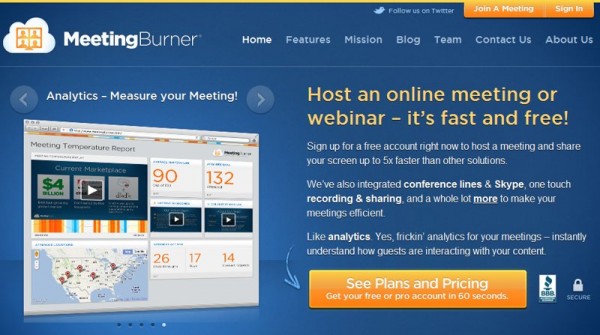
  Un servicio online sin necesidad de descargas adicionales que incluye integración con Skype, grabación de archivos de audio para compartirlos luego instantáneamente, transmisión en vivo de la pantalla del anfitrión y hasta estadísticas para registrar la interacción de los usuarios presentes en la charla. Cuenta con planes de pago y uno gratuito con un límite de 15 usuarios simultáneamente.

Es un sitio muy nuevo, por lo cual hasta el momento está funcionando de maravilla, ya que no cuenta con muchos usuarios. Esperemos que continúe así luego de que crezca su público.
Meeting Burner 2
En MeetingBurner puedes hacer videoconferencias de manera gratuita con hasta 15 personas de manera rápida y sencilla, lo único que se debe hacer es crear un usuario, no hay necesidad de instalar ningún programa ni nada por el estilo. En estos dos casos debemos instalar un programa y además agregar las cuentas unas a otras.
MeetingBurner puede ser una excelente herramienta para hacer pequeñas videoconferencias de trabajo u ocio, pero también puede ser utilizada de manera más profesional si abonamos por una cuenta Pro o Premir.
meetingburner-te-permite-hacer-videoconferencias-gratuitas-1.jpg
Cuenta con 3 versiones, una gratuita, una Pro y una Premier. La versión Pro tiene un costo de aproximadamente 40 dólares al mes y esta nos permite hacer videoconferencias de hasta 50 personas. Guardar las videoconferencias de manera directa y hasta subirlas a YouTube, o compartirlas a través de FacebookTwitter o LinkedIn, entre otras opciones más.

 2. TinyChat

tinychat 2
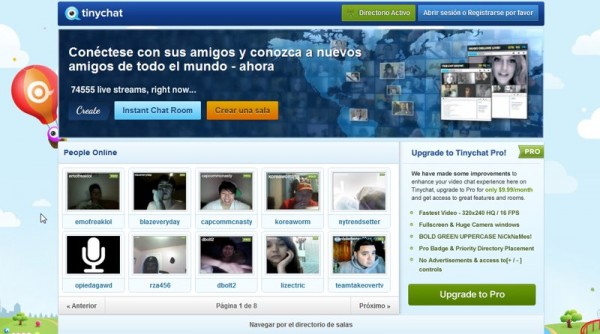
Aunque en general es una sala de chat de vídeo, lo importante de TinyChat es su integración con las redes sociales (Facebook, Tumblr, Twitter) para armar una conversación al instante hasta con 12 personas usando su webcam y cualquier número de usuarios adicionales escribiendo. Perfecto para interactuar, por ejemplo, con los que siguen nuestra marca vía Social Media.

TinyChat, es un servicio de chat online en Internet que permite a los usuarios puedan comunicarse a través de mensajería instantánea de voz, video y texto. Se ofrecen miles de salas de chat, tantas como los usuarios puedan crear para sus propios chats virtuales sobre cualquier tema y categoría.1 Tinychat es un sistema basado en la web, que funciona en Linux, Windows y Macintosh, así como algunos teléfonos inteligentes. El único requisito es tener Macromedia Flash activado. Las salas de chat puede contener un máximo de capacidad por usuarios de 12 canales de vídeo y una docena de canales de audio al mismo tiempo. Uno puede estar en varias habitaciones a la misma vez, aunque si la capacidad de vídeo supera los 12 usuarios, se pueden incluir en el chat de texto. 
Un chat siempre es para conocer gente nueva, aunque también podemos utilizarlo como medio de comunicación de quienes ya conocemos, pero para esto existen programas mejores, en el caso de este chat, tendrán muchos beneficios que el resto no tiene como por ejemplo el echo de poder elegir entre chatear, hablar o utilizar la cámara web para la comunicación. 

3. Fuze Meeting

Fuze 2
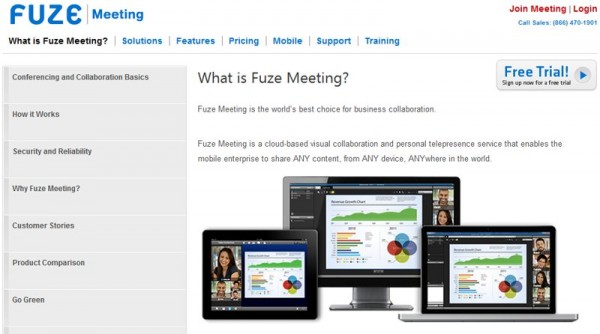
La “tele-presencia” es lo más promocionado como una de sus especialidades contando con aplicaciones para iPad, Android y BlackBerry. Caracterizado por la transmisión de vídeo (también compartiendo escritorio) y contenido en alta resolución, una interfaz intuitiva, grabación de cada videoconferencia y la importación de contactos a través de varias redes sociales.

 La solución Fuze Meeting, distribuida por Optima Solutions, ha presentado sus nuevas modalidades orientadas a las pequeñas empresas que buscan una solución que les permita colaborar en tiempo real ahorrando costes al mismo tiempo. Fuze Meeting es una solución para realizar sesiones de colaboración online, videoconferencia y webinars, compartiendo contenidos en alta definición y desde cualquier PC o dispositivo móvil, todo ello desde la nube.
fuze_meeting
Las principales ventajas de esta solución son la movilidad, pues permite convocar o asistir a reuniones online de forma ilimitada, desde cualquier PC, Mac, smartphone o tablet, incluso con una conexión 3G, y la colaboración en tiempo real, al compartir contenidos durante la sesión, como archivos de audio, vídeo e imagen HD, keynotes, archivos PDF y Powerpoint, e incluso compartir escritorio e interactuar a través de pizarra.
Asimismo, el audio y videoconferencia HD conectan hasta 12 canales de videoconferencia HD simultáneos y permiten hablar por VoIP sin límites, Skype o tele-conferencia mientras se colabora.

4. Tango 
Es un sistema de control libre y abierto de control orientado a objetos, que ofrece herramientas para el control que cualquier tipo de hardware y software, que constituye un sistema SCADA. Su uso principal es el control de aceleradores de partículas tipo sincrotrón, pero también otros experimentos científicos y, en general, puede ser utilizado en cualquier tipo de programa y/o maquinaria ya que se encuentre en desarrollo activo por el consorcio, compuesto por diversos institutos de investigación.
Es un sistema distribuido de control. Funciona tanto en una máquina aislada como sobre centenares de ellas conectadas. Tango utiliza dos protocolos de comunicación: omniorb como implementación de CORBA como protocolo de red y también Zeromq. La comunicación básica sigue el modelo cliente-servidor. Así como la comunicación entre clientes y servidores puede ser síncrona,asíncrona o dirigida por eventosCORBA se utiliza para la comunicación síncrona y asíncrona, mientras que Zeromq se utiliza para la comunicación de eventos (desde la versión 8 de TANGO).
Está basado en el concepto de orientación a objetos y orientado a servicio. El objeto modelos soporta métodos, atributos y propiedades. Dentro de TANGO todos los objetos vienen representados por dispositivos (devices).