viernes, 6 de marzo de 2015

soporte técnico a una USB (rescate)

Paso 1: Crea el USB de rescate
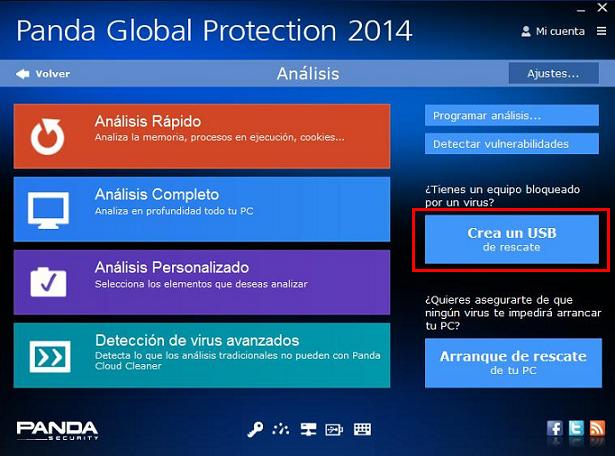
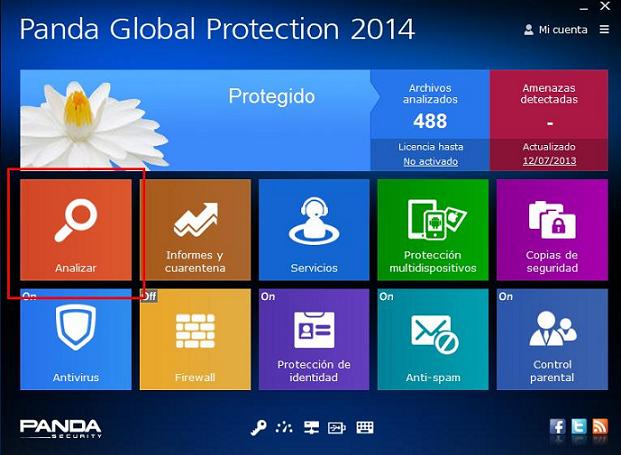
  1. Abre Panda 2014 y selecciona la caja Analizar del menú principal.

    Analizar Panda 2014
  2. Selecciona Crea un USB de rescate y sigue el asistente.

    Crea USB arranque
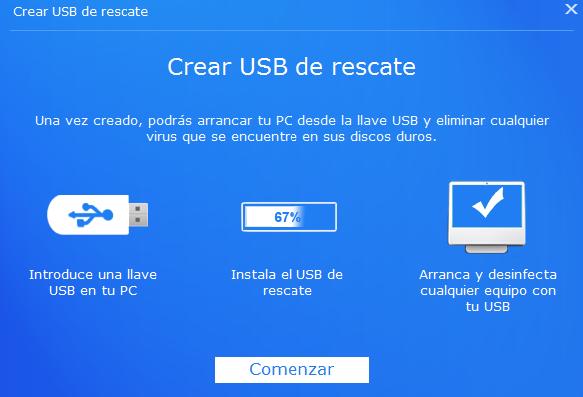
  3. Introduce la unidad USB en el equipo pulsa Comenzar.

    Crear USB rescate 2014
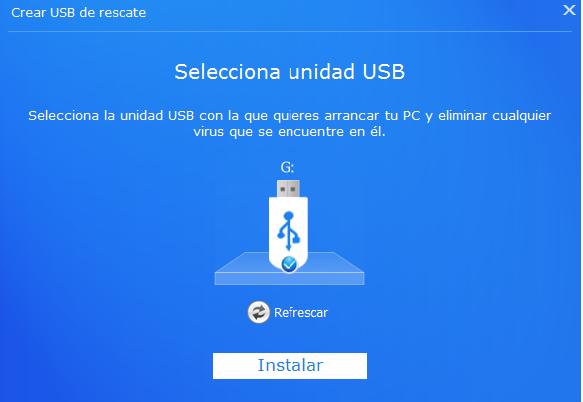
  4. Selecciona la unidad USB conectada y pulsa Instalar.

    Instalar USB rescate
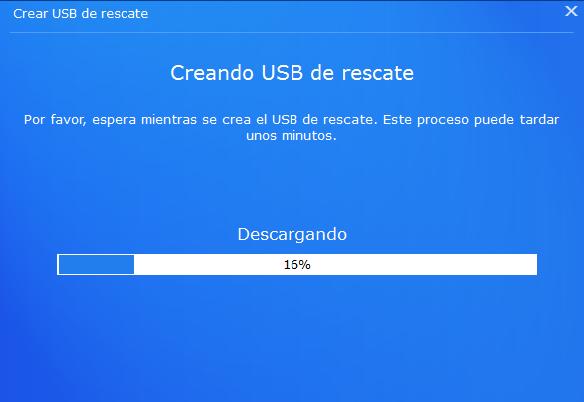
  5. Verás el progreso de descarga.

    Creando USB rescate
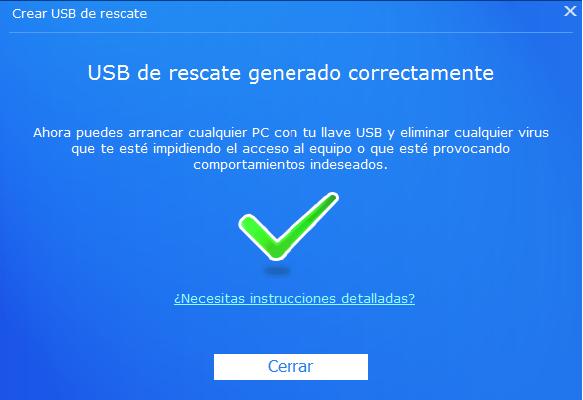
  6. Una vez finaliza, aparecerá una ventana confirmando la correcta creación del USB. PulsaCerrar.

    USB de rescate creado OK

soporte tecnico para TECLADO....


  1. Si es necesario, presione la tecla TAB para desplazarse al panel Personalizar la barra de herramientas de acceso rápido y los métodos abreviados de teclado.
  2. Presione la tecla TAB varias veces hasta que se seleccione Personalizar y, a continuación, presione ENTRAR.
  3. En el cuadro Categorías, presione las teclas FLECHA ABAJO o FLECHA ARRIBA para seleccionar la categoría que contiene el comando u otro elemento al que desea asignar un método abreviado de teclado o del que desea quitar el método abreviado de teclado y, a continuación, presione BARRA ESPACIADORA.
  4. Presione la tecla TAB para desplazarse al cuadro Comandos.
  5. Presione las teclas FLECHA ABAJO o FLECHA ARRIBA para seleccionar el nombre del comando u otro elemento al que desea asignar un método abreviado de teclado o del que desea quitar el método abreviado de teclado y, a continuación, presione BARRA ESPACIADORA.
    Todos los métodos abreviados de teclado asignados actualmente a ese comando o elemento aparecen en el cuadro Teclas activas.
  6. Realice uno de los procedimientos siguientes:
    Asignar un método abreviado de teclado
    Inicie los métodos abreviados de teclado con CTRL o una tecla de función.
    1. Presione la tecla TAB varias veces hasta que el cursor se sitúe en el cuadro Nueva tecla de método abreviado.
    2. Presione la combinación de teclas que desea asignar. Por ejemplo, presione CTRL más la tecla que desea utilizar.
    3. Examine Asignada a para saber si la combinación de teclas ya está asignada a un comando o a otro elemento. Si ya está asignada, especifique una combinación diferente.
      IMPORTANTE   Cuando se reasigna una combinación de teclas, esa combinación ya no se puede utilizar para su propósito original. Por ejemplo, al presionar CTRL+N el texto seleccionado cambia a negrita. Si reasigna CTRL+N a un nuevo comando u otro elemento, no podrá convertir el texto en negrita presionando CTRL+N a no ser que restablezca la asignación del método abreviado a su configuración original haciendo clic en Restablecer todo.
    4. Presione la tecla TAB varias veces hasta que se seleccione Asignar y, a continuación, presione ENTRAR.
      NOTA   Si utiliza un teclado programable, la combinación de teclas CTRL+ALT+F8 podría estar reservada para iniciar la programación del teclado.
    Quitar un método abreviado de teclado
    1. Presione la tecla TAB varias veces hasta que el cursor se sitúe en el cuadro Teclas activas.
    2. Presione FLECHA ABAJO o FLECHA ARRIBA para seleccionar el método abreviado de teclado que desea quitar y, a continuación, presione BARRA ESPACIADORA.
    3. Presione la tecla TAB varias veces hasta que se seleccione Quitar y, a continuación, presione ENTRAR.
  7. Presione la tecla TAB varias veces hasta que se seleccione el cuadro Guardar cambios en.
  8. Presione FLECHA ABAJO o FLECHA ARRIBA para resaltar el nombre del documento actual o la plantilla en la que desea guardar los cambios del método abreviado de teclado y, a continuación, presione ENTRAR.

Asignar o quitar un método abreviado de teclado mediante el mouse (ratón)

  1. En el panel Personalizar la barra de herramientas de acceso rápido y los métodos abreviados de teclado, haga clic en Personalizar.
  2. En el cuadro Guardar cambios en, haga clic en el nombre del documento actual o plantilla en el que desea guardar los cambios efectuados en los métodos abreviados de teclado.
  3. En el cuadro Categorías, haga clic en la categoría que contiene el comando u otro elemento al que desea asignar un método abreviado de teclado o del que desea quitar un método abreviado de teclado.
  4. En el cuadro Comandos, haga clic en el nombre del comando u otro elemento al que desea asignar un método abreviado de teclado o del que desea quitar un método abreviado de teclado.
    Todos los métodos abreviados de teclado asignados actualmente a ese comando o a otro elemento aparecen en el cuadro Teclas activas.
  5. Realice alguno de los procedimientos siguientes:
    Asignar un método abreviado de teclado
    Inicie los métodos abreviados de teclado con CTRL o una tecla de función.
    1. En el cuadro Nueva tecla de método abreviado, presione la combinación de teclas que desea asignar. Por ejemplo, presione CTRL más la tecla que desea utilizar.
    2. Examine Asignada a para saber si la combinación de teclas ya está asignada a un comando o a otro elemento. Si ya está asignada, especifique una combinación diferente.
      IMPORTANTE   Cuando se reasigna una combinación de teclas, esa combinación ya no se puede utilizar para su propósito original. Por ejemplo, al presionar CTRL+N el texto seleccionado cambia a negrita. Si reasigna CTRL+N a un nuevo comando u otro elemento, no podrá convertir el texto en negrita presionando CTRL+N a no ser que restablezca la asignación del método abreviado a su configuración original haciendo clic en Restablecer todo.
    3. Haga clic en Asignar.
      NOTA   Si utiliza un teclado programable, la combinación de teclas CTRL+ALT+F8 podría estar reservada para iniciar la programación del teclado.
    Quitar un método abreviado de teclado
    1. En el cuadro Teclas activas, haga clic en el método abreviado de teclado que desea quitar.
    2. Haga clic en Quitar.  


soporte tecnico para MOUSE...


Reparación de Mouse Fallas Comunes Soluciones Prácticas


El mouse es un dispositivo que permite la comunicación entre el usuario y la computadora. Hay varios tipos de mouse entre los más usados actualmente tenemos los mouse mecánicos y los ópticos.
Los mouse mecánicos, son aquellos que tienen una pelotita de goma en la parte inferior de ellos, los mouse ópticos son los que tienen una luz en la parte inferior, generalmente es de color rojo o azul, los problemas comunes son los siguientes:
Problema 1
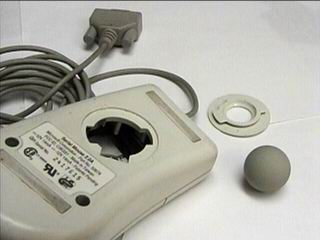
El puntero que se atasca en la pantalla. (Puntero: viene a ser la flechita que se encuentra en el monitor y que responde a mmouse mecanicoovimientos del mouse), este problema lo tienen mayormente los mouse mecánicos, y se da cuando movemos el puntero y en un momento dado ya no responde. Este problema se da mayormente por la suciedad que acumula la bolita de goma de este tipo de mouse, la solución práctica es retirar la bolita y limpiar los ejes de plástico, luego de esto es recomendable usar una alfombrilla o pad de mouse.
Problema 2
Pérdida de sensibilidad en los botones del mouse o clic del mouse, cuando queremos presionar los botones del mouse y nobotones Mouseresponden adecuadamente o tenemos que hacer una presión fuerte para que pueda responder el botón, este problema lo tienen la mayoría de mouse y se debe al desgaste que tienen los pulsadores electrónicos internamente en la placa del mouse. la solución a este problema pueda darse de distintas formas se puede abrir el mouse y colocarle laminitas de papel encima de los pulsadores, o reemplazarlos por otros pulsadores, recomiendo se haga la segunda opción.
Problema 3
El puntero del mouse no se mueve totalmente, aquí hay un detalle a tener en cuenta, este problema también se puede dar por problema del Sistema Operativo (Windows, Linux, etc) por daños ocasionados por los virus, ¿cómo darme cuenta que es por falla de sistema? en los mouse ópticos vemos que el puntero no se mueve pero si enciende la luz en la parte inferior, entonces puede ser el daño de sistema, se prueba el mouse en otra computadora y debe de funcionar adecuadamente, si no funciona al probarlo en otra computadora puede tener una falla interna, lo mismo para el mouse mecánico se prueba en otra computadora y si no funciona entonces el problema se encuentra internamente en el mouse.
En los mouse ópticos puede que la luz ya no encienda y por ende ya no funciona el puntero del mouse, esta falla puede ser por el cable o la conexión a la computadora, que tal vez esté dañada.
Problema 4
La luz del mouse óptico prende y apaga al darle movimiento, este problema se da generalmente por el cable, por el movimiento del mouse y el desgaste internamente, el cable tiende a dañarse o romperse, es de fácil solución también, solo se corta el cable cerca al mouse y se empata a la placa del mouse, y no se tiene ni que comprar un cable nuevo.
Problema 5
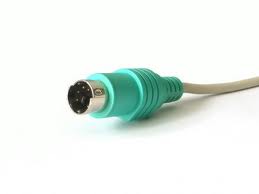
El conector de entrada a la computadora de mi mouse econector ps2stá roto, o mi mascota la destruyó. si el conector de entrada está dañado, es posible cambiarlo por uno nuevo y así no perder tu mouse.
Problema 6
Puntero de mouse óptico se atasca en la pantalla, este problema en mouse óptico es por la superficie en la que se desplaza el mouse, no tiene que ser una superficie lisa, de preferencia usa una alfombrilla  o un pad de mouse, primeramente prueba colocándolo sobre una hoja de cuaderno o cualquier superficie algo áspera, si mejora el movimiento cómprale un pad sino mejora entonces puedes tener problemas en tu sistema operativo.
Problema 7
Problema en la muñeca por manejo de mouse, el problema de salud es importante, por ello se debe de buscar la mejor comodidad para trabajar en la computadora, en este caso con el mouse hay alfombrillas que son ergonómicas y hacen que sea más cómodo el uso del mouse, y esto previene que se den problemas físicos en la muñeca que posteriormente pueden ser perjudicial, tengan muy en cuenta este tema, la salud es lo primordial.
pad mouse

jueves, 5 de marzo de 2015

cuando mi computadora esta lenta ...podemos resolverlo ... de esta manera!!!!

Mi Computadora es demasiado lenta

El primer paso para arreglar un equipo lento es verificar que el equipo en sí sea la verdadera fuente del problema. Los videos y sitios web parecen tardan años en cargar, entonces puede ser que la culpa no sea de tu computadora. El agente de Geek Squad, Derek Meister, dice que mucha gente identifica erróneamente a un sistema como lento cuando el problema “en realidad no es la computadora, sino su conexión de banda ancha”. Sigue leyendo para obtener instrucciones sobre cómo utilizar Speedtest.net para diagnosticar una conexión lenta.

Si el problema sí es tu PC, verifica si aún tienes espacio libre en el disco duro y en tu sistema operativo. Windows necesita espacio para crear archivos mientras el sistema está funcionando. Si el disco duro está al límite, obviamente el rendimiento tendrá problemas. Ahora es el momento perfecto para librarte de un poco de espacio.


La herramienta de Configuración del Sistema de Microsoft es su apuesta más para afrontar la lentitud. Muchas aplicaciones inician automáticamente cuando la máquina arranca, esto puede alargar el tiempo de arranque, especialmente en PCs más viejas, haciéndolas también más lentas. Haz el hábito de recortar los elementos de inicio. Abre la herramienta de Microsoft presionando Windows-R, y escribe msconfig y da aceptar o enter.


Checa las columnas de Iconos de Inicio y Fabricante ya que es la mejor manera de averiguar quiénes son los asesinos potenciales que toman el rendimiento de tu PC y que con seguridad puedes deshabilitar. 

Evita jugar con cualquiera de los servicios y programas que tenga Microsoft Corporation marcado como fabricante. Artículos tales como AdobeAAMUpdater, Google Update, Pando Media Booster, Spotify y Stream Client Bootstrapper pueden entrar en esta lista. A pesar de todo, debes ser cauteloso: Si no estás seguro de lo que hace un programa o servicio, no lo desactives.

Una vez que has hecho todos los cambios, haz clic en aceptar y reinicia el equipo. Debe arrancar más rápido y sentirlo notablemente más rápido en términos generales.

El primer paso para arreglar un equipo lento es verificar que el equipo en sí sea la verdadera fuente del problema. Los videos y sitios web parecen tardan años en cargar, entonces puede ser que la culpa no sea de tu computadora. El agente de Geek Squad, Derek Meister, dice que mucha gente identifica erróneamente a un sistema como lento cuando el problema “en realidad no es la computadora, sino su conexión de banda ancha”. Sigue leyendo para obtener instrucciones sobre cómo utilizar Speedtest.net para diagnosticar una conexión lenta.

Si el problema sí es tu PC, verifica si aún tienes espacio libre en el disco duro y en tu sistema operativo. Windows necesita espacio para crear archivos mientras el sistema está funcionando. Si el disco duro está al límite, obviamente el rendimiento tendrá problemas. Ahora es el momento perfecto para librarte de un poco de espacio.


La herramienta de Configuración del Sistema de Microsoft es su apuesta más para afrontar la lentitud. Muchas aplicaciones inician automáticamente cuando la máquina arranca, esto puede alargar el tiempo de arranque, especialmente en PCs más viejas, haciéndolas también más lentas. Haz el hábito de recortar los elementos de inicio. Abre la herramienta de Microsoft presionando Windows-R, y escribe msconfig y da aceptar o enter.


Checa las columnas de Iconos de Inicio y Fabricante ya que es la mejor manera de averiguar quiénes son los asesinos potenciales que toman el rendimiento de tu PC y que con seguridad puedes deshabilitar. 

Evita jugar con cualquiera de los servicios y programas que tenga Microsoft Corporation marcado como fabricante. Artículos tales como AdobeAAMUpdater, Google Update, Pando Media Booster, Spotify y Stream Client Bootstrapper pueden entrar en esta lista. A pesar de todo, debes ser cauteloso: Si no estás seguro de lo que hace un programa o servicio, no lo desactives.

Una vez que has hecho todos los cambios, haz clic en aceptar y reinicia el equipo. Debe arrancar más rápido y sentirlo notablemente más rápido en términos generales.

mantenimiento correctivo......


Se denomina mantenimiento correctivo, aquel que corrige los defectos observados en los equipamientos o instalaciones, es la forma más básica de mantenimiento y consiste en localizar averías o defectos y corregirlos o repararlos. Históricamente es el primer concepto de mantenimiento y el único hasta la Primera Guerra Mundial, dada la simplicidad de las máquinas, equipamientos e instalaciones de la época. El mantenimiento era sinónimo de reparar aquello que estaba averiado.
Este mantenimiento que se realiza luego que ocurra una falla o avería en el equipo que por su naturaleza no pueden planificarse en el tiempo, presenta costos por reparación y repuestos no presupuestadas, pues implica el cambio de algunas piezas del equipo.


mantenimiento preventivo...


En las operaciones de mantenimiento, el mantenimiento preventivo es el destinado a la conservación de equipos o instalaciones mediante realización de revisión y reparación que garanticen su buen funcionamiento y fiabilidad. El mantenimiento preventivo se realiza en equipos en condiciones de funcionamiento, por oposición al mantenimiento correctivo que repara o pone en condiciones de funcionamiento aquellos que dejaron de funcionar o están dañados.
El primer objetivo del mantenimiento es evitar o mitigar las consecuencias de los fallos del equipo, logrando prevenir las incidencias antes de que estas ocurran. Las tareas de mantenimiento preventivo incluyen acciones como cambio de piezas desgastadas, cambios de aceites y lubricantes, etc. El mantenimiento preventivo debe evitar los fallos en el equipo antes de que estos ocurran.
Algunos de los métodos más habituales para determinar que procesos de mantenimiento preventivo deben llevarse a cabo son las recomendaciones de los fabricantes, la legislación vigente, las recomendaciones de expertos y las acciones llevadas a cabo sobre activos similares.

como realizar un soporte a distancia?????


SOPORTE TÉCNICO A DISTANCIA

Dedicamos la mayor parte de nuestros recursos empresariales a atender las necesidades de nuestros clientes en diversos formatos de servicios. Solicitudes, problemas, dudas, errores, el asesoramiento en general requiere de atención inmediata, especializada y registrada.

Nuestro principal objetivo es dar respuesta a todo este tipo de necesidades. El servicio de soporte técnico y solución de problemas técnicos a distancia, mediante conexiones de control remoto a los sistemas y equipos de computo, facilita la intervención inmediata de nuestros técnicos con un ahorro substancial de costos.

Ofrecemos la asistencia técnica informática online: DISPONIBLE TODOS LOS DÍAS DE LA SEMANA LAS 24 HORAS DEL DÍA proporcionando un servicio de control remoto rápido, simple, sin importar el lugar del mundo en el que se encuentre, y sean cuales sean los sistemas y terminales que usted utilice o la velocidad de su conexión. La gama de aplicaciones con la que cuentamos,con algo que nos permite ofrecer un servicio de soporte técnico a distancia eficaz y seguro, garantizando la plena satisfacción de nuestros clientes.

Únicamente con una pequeña aplicación instalada en su computadora, alguno de nuestros técnicos le asignará un código de inicio de sesión, que le permitirá establecer conexión remota inmediata con su computadora. Usted verá en su pantalla todas nuestras acciones y movimientos como si nuestro técnico estuviese sentado a su lado.

En lo relativo a la confidencialidad y privacidad de su información, ha creado un contrato de confidencialidad de datos totalmente adaptado a la actual Ley de Protección de Datos de Carácter Personal.